前段時間Windows 11更新(Windows 11 24H2對應KB5063878,受影響的版本看下圖)導致我的硬盤出現故障,4TB多的數據只找回20MB,相當于全軍覆沒。
我分享了這個遭遇并告訴大家一個延后Windows 11更新的方法。不過查看熱心網友的留言,以及個人實踐,發現當時分享的注冊表法確實沒有起到作用,它只是在UI上顯示暫停更新,但實際后臺還是會更新。
硬盤出現壞道,數據基本上算是全部丟失,損失慘重

當然,也有其他方法,大致操作就是把相關服務關掉,操作起來步驟特別多,很繁瑣。有沒有那種一鍵關閉的方法?有的兄弟,包有的。這里給大家分享兩個開源軟件,都能夠快速關閉/開啟Windows 11更新服務,同時也支持Windows 10系統。而且開源軟件出現流氓行為的概率比較小,可以信得過。
兩款開源軟件都需要從Github上下載,有些朋友可能打不開Github,所以開始之前,可以先安裝Watt Toolkit。這也是一款開源軟件,可以為不少網站加速,比如Steam、Origin等游戲平臺,也支持Github。
搜索引擎中搜索“Watt Toolkit”就能找到官網。軟件完全免費,不登陸也能用,安裝之后勾選對應的平臺,點擊一鍵加速即可。

解決了Github的訪問問題,下面就大家介紹兩款屏蔽Windows 11更新的開源軟件。
第一款:Windows Update Blocker
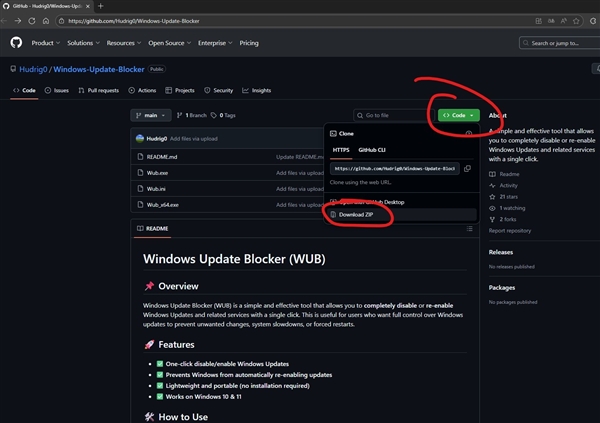
這是一款帶有用戶界面的Windows 11更新屏蔽軟件,同時支持Windows 10,地址點此跳轉。
軟件的下載很簡單,打開頁面后,就能看到在中央偏右上的位置,有一個綠色的按鈕(<>Code),點擊之后選擇最下方的Download ZIP,稍等一會兒,軟件就能下載下來。
下載之后先解壓,就能看到四個文件,其中兩個是有圖標的可執行文件。兩個執行文件的名字分別是:Wub.exe(對應32位應用)和Wub_x64.exe(對應64位應用)。大家可以根據自己的PC選擇,一般是64位的。

軟件默認在管理員身份下運行,雙擊之后會有彈窗,點擊允許即可。軟件界面非常簡單,左側是啟用或禁止的選項,右側是狀態。默認是英文的,大家可以點擊右側下方的Menu,再點擊Languages,選擇簡體中文即可。

回到軟件界面。選擇禁用更新選項,此時下方的鎖定服務設置也會自動勾選,如果沒有,建議勾選上。點擊應用就可以了,是不是很簡單。應用成功后,右側是紅色盾牌叉號圖標。此時打開設置查看Windows更新的話,點擊檢查更新會提示遇到錯誤。


睡眠或者重啟之后,Windows更新頁面可能仍會顯示正常,但只要一點檢查更新就會報錯,不用擔心。
如果想要更新的話,只需要再次打開這個軟件,選擇啟用更新,點擊應用就可以了。

第二款:Windows Update Disabler
第二款軟件沒有用戶界面,同樣同時支持Windows 10和Windows 11。地址點此跳轉。
下載方法與上面的一樣,都是點擊綠色的Code按鈕,下載ZIP。Windows Update Disabler還有另一種下載方式,即在Github的頁面上,點擊右側“Releases”下方的超鏈,在跳轉頁面的下方,點擊windows-update-disabler-main.zip也能夠下載。兩種下載方式所下載的文件是一樣的。


下載之后解壓,就能看到五個文件,其中三個是腳本,后綴為bat。“disable updates.bat”這個文件為禁止更新,“enable updates.bat”為啟用更新,“use update service.bat”為啟用更新服務。

我們雙擊disable updates.bat,此時會彈出用戶控制彈窗,點擊允許即可。該腳本并沒有用戶界面,而是命令行。等到命令行最下方出現“請按任意鍵繼續”,說明執行完畢。

此時我們打開設置中的Windows更新,會直接顯示出現錯誤的紅底提醒,代表已經禁止Windows 11更新。如果想重新打開Windows 11更新,雙擊enable updates.bat即可,同樣是等到命令行出現“請按任意鍵繼續”。

需要注意的是,該腳本會同步將微軟商城中的UWP應用更新禁止,對于一些品牌機來說,可能依賴的控制軟件無法更新。如果影響使用的話,可以雙擊use update service.bat,等運行結束,就可以更新UWP應用了。記得再次雙擊disable updates.bat,確保Windows 11更新禁止。
好了,以上就是我找到的兩款阻止Windows系統更新的開源軟件,使用起來非常方便,只需要點點點就行。希望大家不會遇到和我相似的經歷,并且對自己花錢的操作系統擁有足夠的支配權。

鄭重聲明:本文版權歸原作者所有,轉載文章僅為傳播更多信息之目的,如作者信息標記有誤,請第一時間聯系我們修改或刪除,多謝。