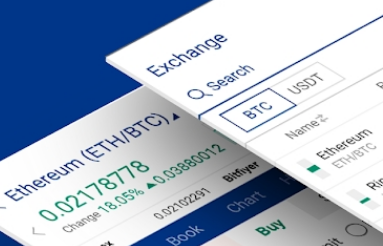
對于許多蘋果用戶來說,在iPhone或iPad上安裝一些非App Store中的應用程序,比如我們今天要討論的“e歐App”,可能會感到一絲困惑,由于蘋果系統的嚴格限制,直接通過瀏覽器下載并安裝.ipa文件往往行不通,通常會提示“不受信任的企業級開發者”或無法安裝。

別擔心,這篇教程將為您提供一份詳盡、清晰的步驟指南,手把手教您如何在蘋果設備上成功下載并安裝e歐App,整個過程并不復雜,只需跟隨以下步驟操作即可。
第一步:準備工作(在電腦上操作)
在開始之前,您需要準備一臺電腦(Windows或Mac均可)和一根數據線,用于連接您的iPhone/iPad和電腦。


- 下載e歐App的安裝包(.ipa文件)
- 在您的電腦瀏覽器中搜索“e歐App下載”或“e歐App ipa下載”。
- 找到一個可靠、安全的第三方應用下載網站。(請務必選擇信譽良好的網站,以避免下載到惡意軟件或損壞的安裝包。)
- 下載最新版本的e歐App
.ipa文件,并將其保存到您電腦上一個容易找到的位置,比如桌面。
第二步:安裝第三方文件管理工具(在電腦上操作)
我們需要借助電腦端的工具,將.ipa文件安裝到蘋果設備上,這里我們推薦一款免費、安全且廣受好評的工具——“愛思助手”。
- 訪問愛思助手官網:在電腦瀏覽器中搜索“愛思助手”并進入其官方網站。
- 下載并安裝:根據您的電腦系統(Windows或Mac),下載對應的版本并完成安裝。
- 連接設備:打開安裝好的愛思助手,使用數據線將您的iPhone或iPad連接到電腦,首次連接時,請按照提示信任此電腦。
第三步:使用愛思助手安裝e歐App(在電腦上操作)
連接成功后,愛思助手會識別您的設備,接下來是最關鍵的一步。
- 進入“應用安裝”界面:在愛思助手主界面的左側工具欄中,找到并點擊“應用安裝”選項。
- 添加ipa文件:在“應用安裝”頁面,您會看到一個“添加”按鈕或一個虛線框區域,點擊它,然后從您第一步保存的桌面位置,選擇剛剛下載好的“e歐App.ipa”文件。
- 開始安裝:文件添加成功后,點擊右下角的“開始安裝”按鈕,愛思助手會自動將App傳輸并安裝到您連接的蘋果設備上,請耐心等待安裝進度條完成。
第四步:在蘋果設備上完成最終設置(在手機上操作)
當電腦端的愛思助手提示“安裝成功”后,我們還需要在手機上進行一個簡單的設置,才能正常打開并使用e歐App。
- 在手機上打開“設置”:在您的iPhone或iPad主屏幕上,找到并點擊藍色的“設置”圖標。
- 進入“通用”設置:向下滑動,找到并點擊“通用”。
- 找到“VPN與設備管理”:在通用設置菜單中,找到并點擊“VPN與設備管理”(在某些iOS版本中可能直接顯示為“設備管理”)。
- 信任企業級應用:點擊進入后,您會看到一個名為“[愛思助手]”或類似名稱的企業級應用描述,點擊它,然后在下一個頁面中,選擇“信任”[愛思助手]”,并再次確認“信任”。
- 信任e歐App:返回上一級,您可能會看到“e歐App”或其開發者名稱的選項,點擊它,然后選擇“信任并啟用”。
完成以上所有步驟后,恭喜您! 您現在可以返回iPhone主屏幕,找到e歐App的圖標,點擊它即可正常使用了。
溫馨提示與注意事項
- 安全第一:請務必通過官方或信譽良好的渠道下載App安裝包和輔助工具,以保障您的設備安全和數據隱私。
- 信任提示:每次通過此方法安裝新App后,都需要在“設置-通用-VPN與設備管理”中進行信任操作,這是蘋果系統安全機制的一部分。
- 更新問題:通過此方式安裝的App,后續更新也需要使用同樣的方法,將新版本的
.ipa文件通過愛思助手重新安裝一遍。 - 備份重要數據:在進行任何第三方安裝操作前,建議您先通過iCloud或電腦備份一下iPhone上的重要數據,以防萬一。
鄭重聲明:本文版權歸原作者所有,轉載文章僅為傳播更多信息之目的,如作者信息標記有誤,請第一時間聯系我們修改或刪除,多謝。